 SyncFolder
Bidirektionale oder einseitige Synchronisierung
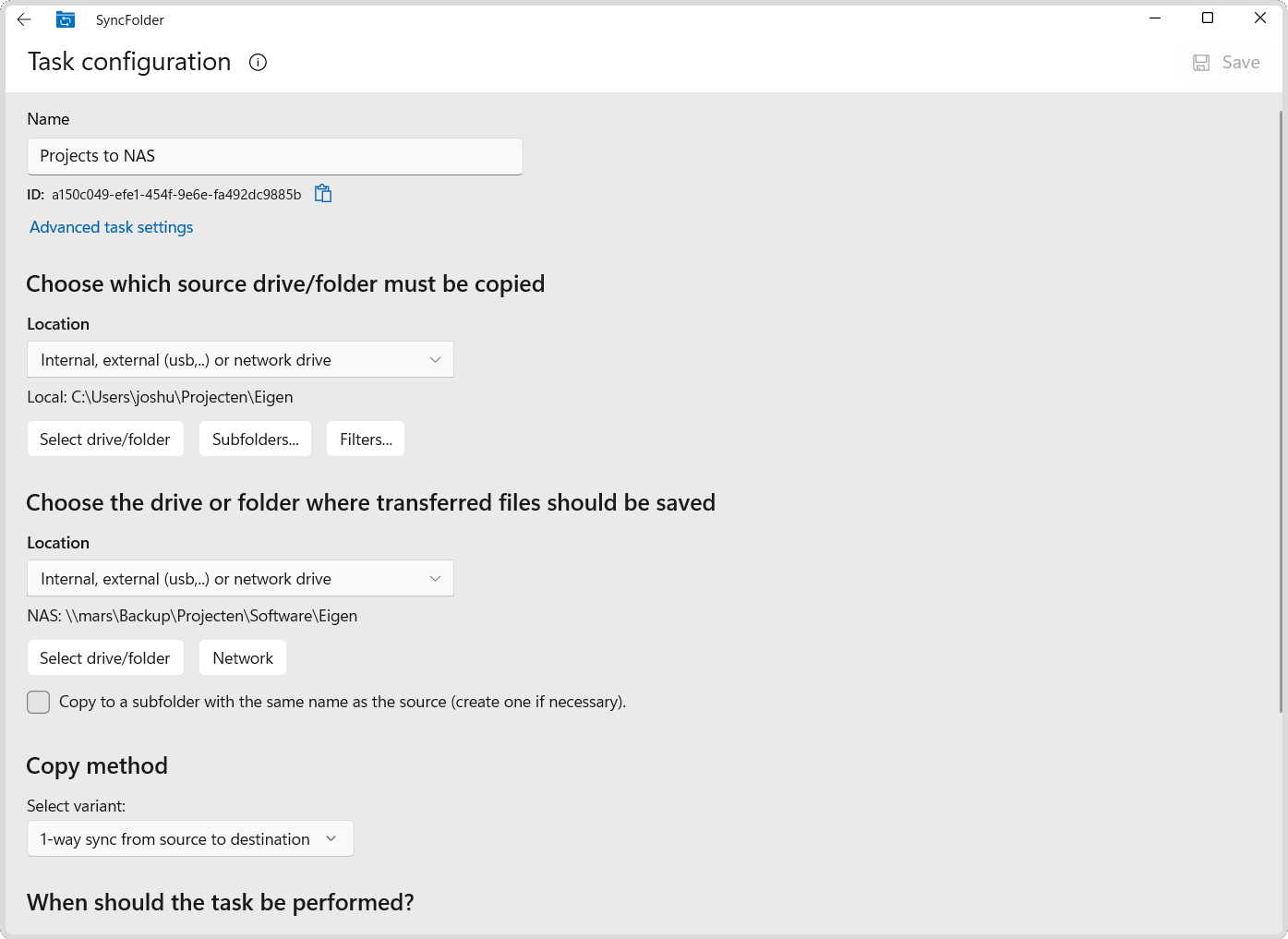
Spiegle Änderungen in beide Richtungen oder führe ein einseitiges Backup — du entscheidest pro Aufgabe.
SyncFolder
SyncFolder synchronisiert deine Ordner automatisch zwischen Laufwerken, Netzwerkfreigaben, Cloud-Speicher und deinem Android-Gerät — schnell, zuverlässig und vollständig unter deiner Kontrolle.
Spiegle Änderungen in beide Richtungen oder führe ein einseitiges Backup — du entscheidest pro Aufgabe.
Interne und externe Laufwerke, Netzwerkfreigaben, OneDrive, Google Drive, WebDAV server, FTP/SFTP-Server oder dein Smartphone über SyncFolder Mobile Sync.
Führe Aufgaben nach Zeitplan oder Auslöser aus, oder reagiere sofort auf Dateiänderungen.
Feingranulare Ein-/Ausschlussmuster sowie optional ein versionierter Verlauf geänderter Dateien.
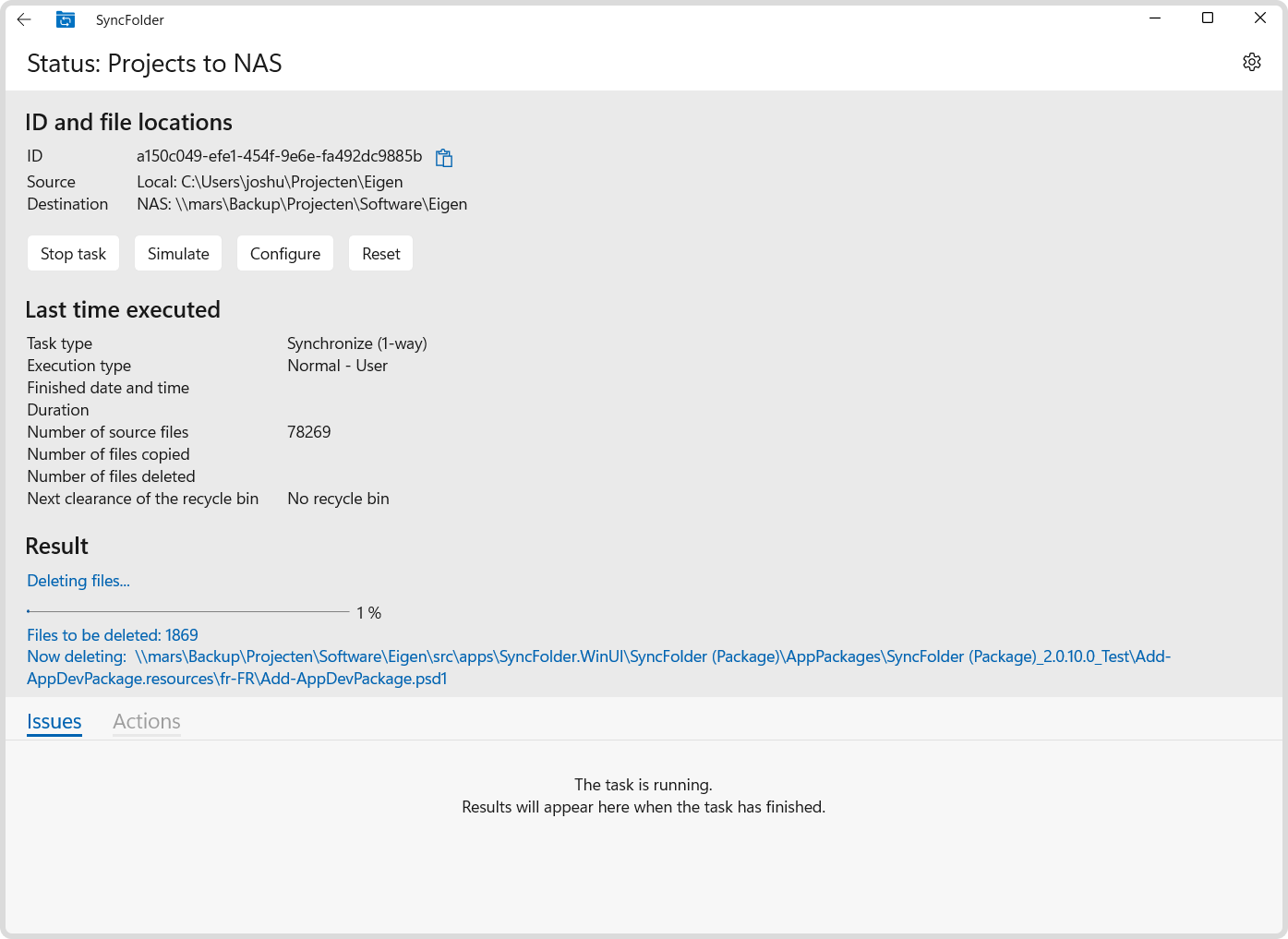
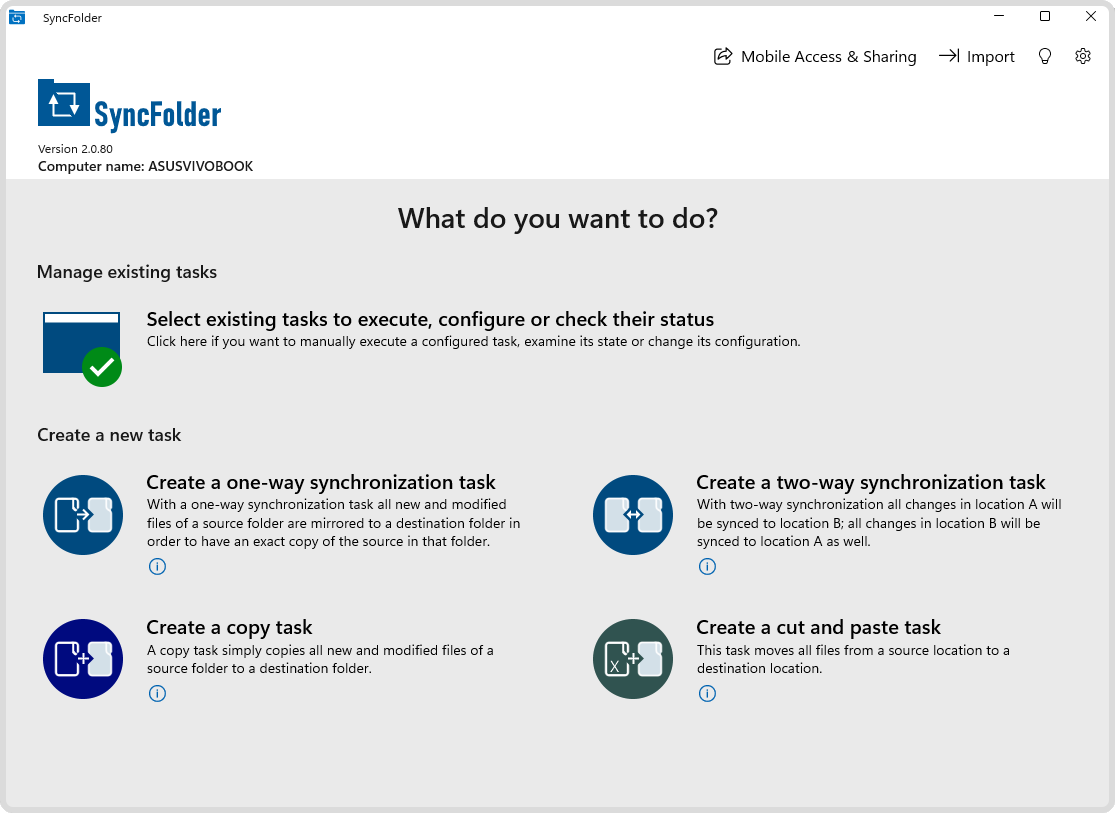
Vom Startbildschirm aus hast du sofortigen Zugriff auf alle zentralen Aktionen von SyncFolder. Du kannst bestehende Aufgaben überwachen und manuell starten oder schnell neue einseitige Synchronisierungen, bidirektionale Synchronisierungen, Dateikopien und Ausschneiden-und-Einfügen-Verschiebungen einrichten. Zusätzliche Schnellaktionen wie mobiles Teilen, Einstellungen importieren und Anwendungseinstellungen sind mit einem Klick erreichbar.
Android-Begleiter
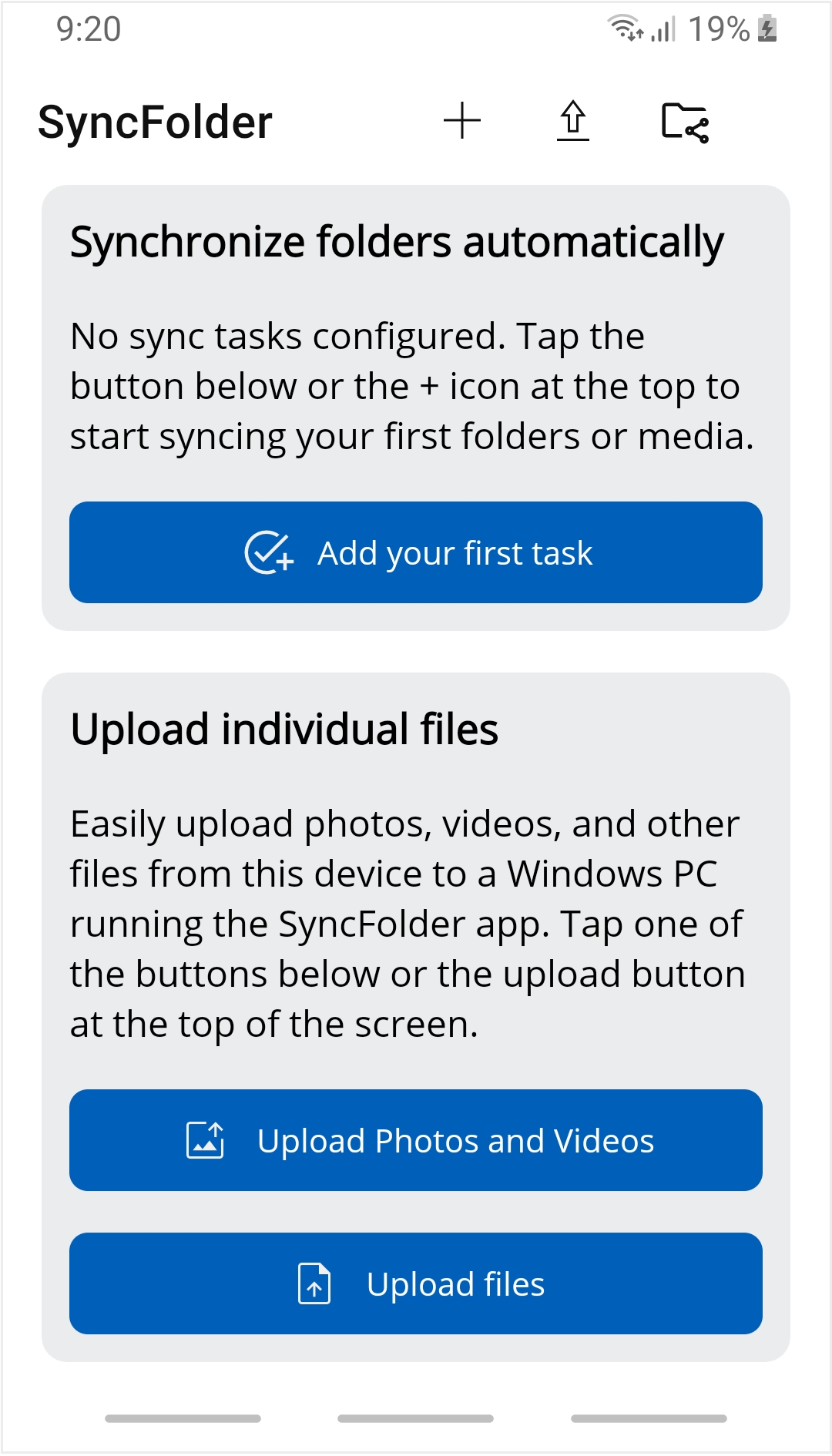
Durchsuche und verwalte deine synchronisierten Ordner unterwegs und synchronisiere direkt mit dem Speicher deines Smartphones oder Tablets — mit der SyncFolder Android-App.
Koppele deinen PC einmal per QR-Code; danach wird er automatisch gefunden.
Bei Google Play holen