 SyncFolder
Tweerichtings- of eenrichtingssync
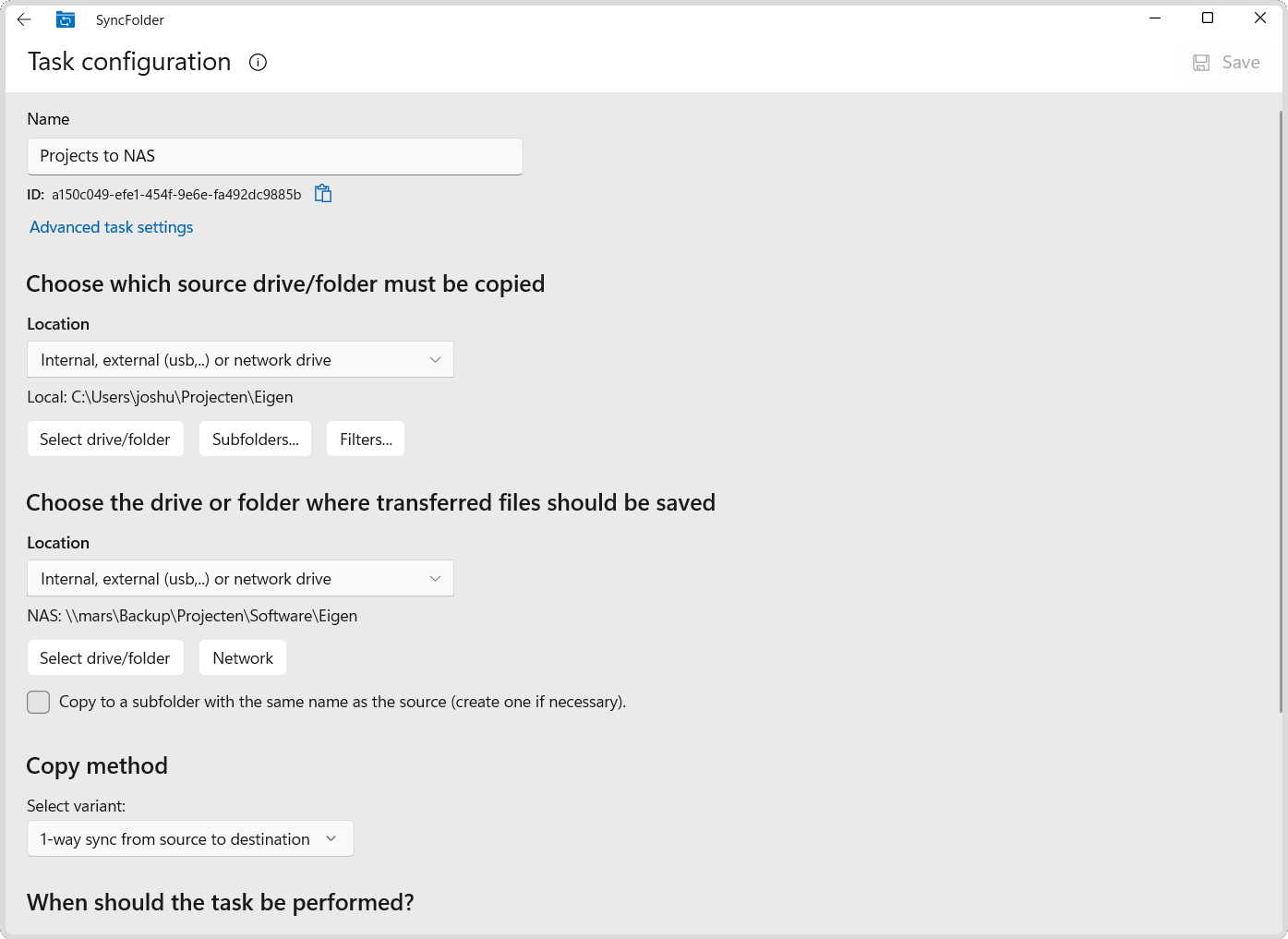
Spiegel wijzigingen in beide richtingen, of houd een eenrichtings-back-up bij — jij kiest per taak.
SyncFolder
SyncFolder synchroniseert automatisch je mappen tussen schijven, netwerklocaties, cloudopslag en je Android-toestel — snel, betrouwbaar en volledig onder jouw controle.
Spiegel wijzigingen in beide richtingen, of houd een eenrichtings-back-up bij — jij kiest per taak.
Interne en externe schijven, netwerklocaties, OneDrive, Google Drive, WebDAV servers, FTP/SFTP-servers, of je telefoon via SyncFolder Mobile Sync.
Laat taken draaien volgens een schema, op een trigger, of reageer meteen op bestandswijzigingen.
Fijnmazige include/exclude-patronen, plus optioneel een geversioneerde geschiedenis van gewijzigde bestanden.
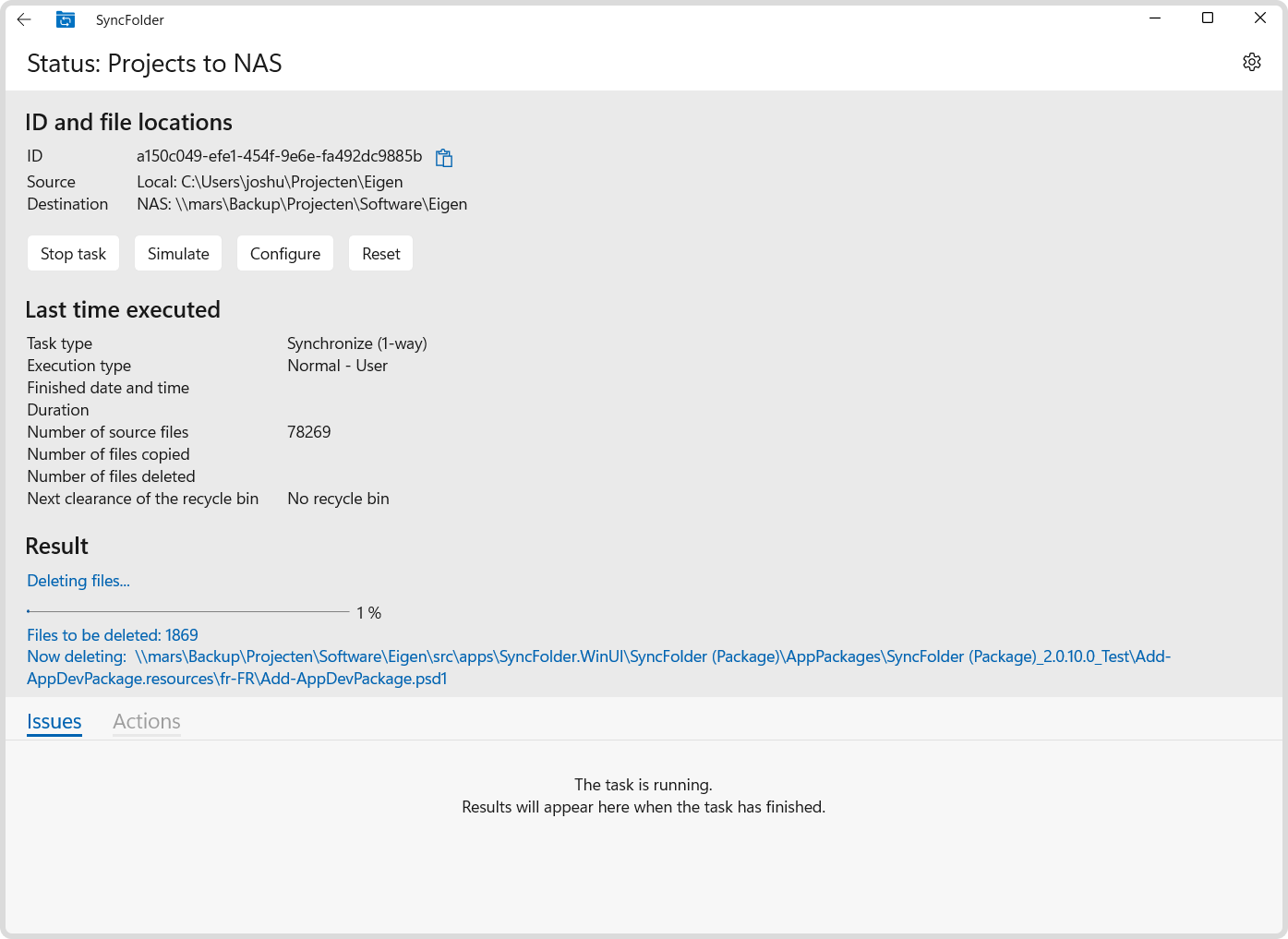
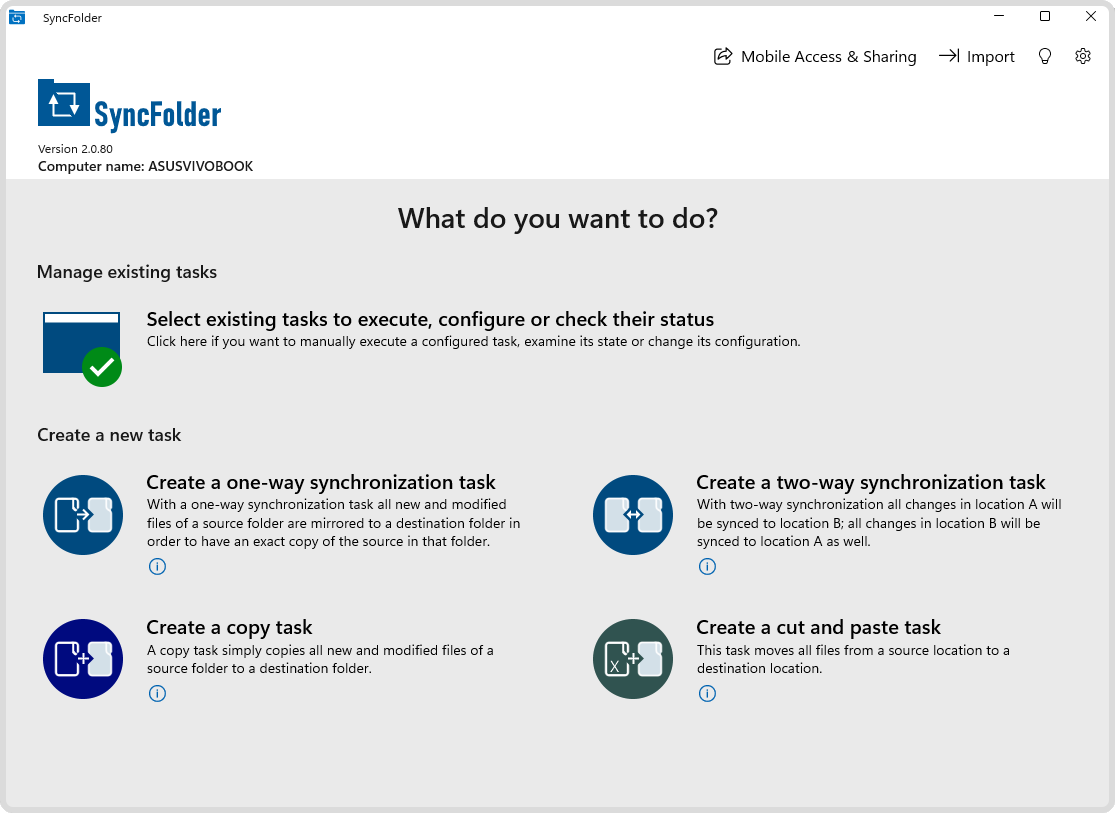
Vanaf het startscherm heb je direct toegang tot alle kernacties van SyncFolder. Je kunt bestaande taken bekijken en handmatig starten, of snel nieuwe eenrichtingssyncs, tweerichtingssynchronisaties, bestandskopieën en knip-en-plak-verplaatsingen instellen. Extra snelle acties zoals mobiel delen, instellingen importeren en toepassingsvoorkeuren zijn met één klik bereikbaar.
Android-companion
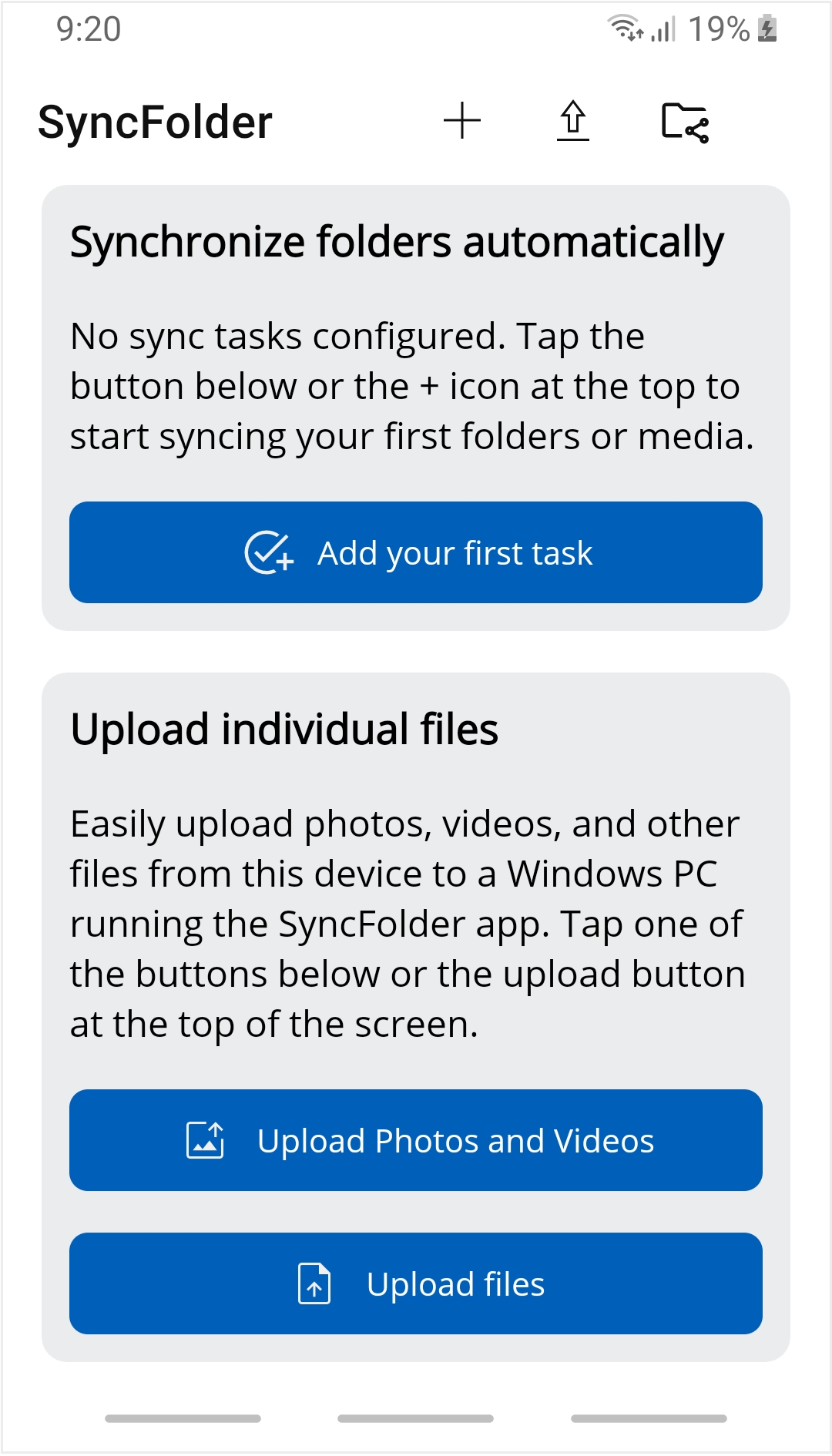
Blader door en beheer je gesynchroniseerde mappen onderweg, en synchroniseer rechtstreeks naar de opslag van je telefoon of tablet met de SyncFolder Android-app.
Koppel je pc eenmalig met een QR-code; daarna wordt deze automatisch gevonden.
Haal het uit Google Play